Aprenda criar capas para DVD com Photoshop CS5



Após aprender e assistir ao vídeo tutorial de Maquiagen Digital com Photoshop cs5 agora veja como remover o excesso de maquiagem em fotos com essa tutorial a seguir.
Crie o documento do tamanho adequado pro seu projeto. Utilize por exemplo um de 500 x 500(pixels) a 72dpi. Escolha uma cor de frente (foreground color) como queira e preencha o layer com a cor de frente pressionando ALT+BackSpace


Pessoal, como vocês viram, ultimamente está sendo disponibilizado séries e filmes também no formato x264. E como esse formato os DVD players NÃO reproduzem, senti a necessidade de procurar um TUTORIAL ensinando a converter para XviD. Sendo assim, segue abaixo COMO APRENDER A CONVERTER DE X264 PARA XVID.
O programa que usaremos para converter é o SUPER Video Converter 2009 build 36, portanto baixem-no por aqui:
(tamanho: 28mb)
1. Instalação
Nas telas da instalação, clique sequencialmente em OK, Avançar, Avançar, Aceito, Instalar, OK, Finalizado.
2. Interface SUPER
1. Configurações de extensão do arquivo (avi, mkv, mpg etc) e de CODECs de vídeo (xvid, divx, x264 etc) e áudio (mp3, ac3, wma etc).
2. Configurações que determinarão a qualidade de vídeo.
3. Configurações que determinarão a qualidade de áudio.
4. Aqui é possível conferir, de forma resumida, quais serão as configurações do vídeo a ser convertido.
5. Aqui se vê a barra de progresso durante a conversão.
6. Área onde serão listados os vídeos a serem convertidos. Para adicionar os vídeos, você pode arrastá-los diretamente aqui.
3. Configurar a pasta onde os vídeos convertidos serão salvados
1. Clique com o botão direito do mouse sobre a área 6. Então selecione "Output File Saving Management".
2. Na janela que abrirá, escolha a pasta onde os vídeos serão salvados e então clique em "SAVE Changes".
4. Adicionar arquivo(s) para conversão
1. Clique com o botão direito do mouse sobre a área 6. Então selecione "Add Multimedia File(s)"
2. Na janela que abrirá, localize os arquivos que serão convertidos e clique em "Abrir".
5. Obter informações do vídeo
Após carregar o vídeo, ele será listado na área 6. Dê um clique duplo sobre o vídeo e então aparecerá uma janela com diversas informações técnicas do arquivo. Localize e anote os números equivalentes ao Vídeo/Frame rate e Audio/Sampling rate. (eles variam de vídeo para vídeo. os números abaixo são apenas exemplos!)
Este passo é muito importante, pois mantém aspectos técnicos do vídeo intactos. Assim, as legendas do vídeo original funcionarão perfeitamente no vídeo convertido.
6. Configurar opções de extensão de arquivo e CODECs de áudio e vídeo
Selecione Output Container como AVI, o Output Video Codec de vídeo como XviD e o Output Audio Codec de áudio como mp3. Certifique-se de que todas as opções estejam exatamente como na imagem abaixo.
7. Configurações de qualidade do vídeo
1. Deixar tudo desmarcado. Se ativado "stream copy" será feita uma cópia do vídeo; não há conversão.
2. Video Scale Size(Resolução do vídeo): Sempre deixar NoChange;
3. Aspect(ratio): não alterando nada, ele manterá o mesmo do vídeo original;
4. Frame rate(Frama/Sec): utilizar o número anotado no passo 5;
5. Bitrate de vídeo(kbps): este número determinará a qualidade do vídeo. Recomendamos 480kbps de bitrate. Se quiser mais qualidade no vídeo, aumente o número. Dica: faça testes com bitrates diferentes utilizando vídeos de 1 minuto, assim a conversão é rápida e você pode determinar qual qualidade lhe agrada;
6. Nenhuma alteração nestas opções é necessária.
8. Configurações de qualidade do áudio
1. Deixar tudo desmarcado. Se ativado "stream copy" será feita uma cópia do áudio; como o áudio é sempre pequeno, a não conversão não interferirá no tamanho final do arquivo, ative stram copy caso queira som com a qualidade do arquivo original;
2. Sampling rate(Sampling Freq): utilizar o número anotado no passo 5;
3. Channels: sempre deixe 2 canais de áudio.
4. Bitrate de áudio(kbps): determina qualidade de áudio. Qualquer número entre 96kbps e 112kbps é aceitável;
5. Deixe em default.
9. Conversão
Com todas as configurações feitas, agora basta clicar em Encode (Active Files)
Neste momento, a conversão começará. É possível ver uma barra de progresso:
Agora é só esperar terminar a conversão. Seja paciente!
Fonte: Blog Filmes e Series.com
A dúvida desta semana é sobre como gravar DVDs. Já existem softwares bem intuitivos voltados que tornaram esta tarefa mais simples, mas antes de começar a gravação confira algumas dicas do Schirato Desk.
Antes de gravar um DVD, procure saber a qual região pertence seu aparelho. A América Latina é a Região 4 e a maioria dos DVD players disponíveis no Brasil é bloqueada para discos de outras regiões.
Já em se tratando de qualidade da imagem reproduzida, é preciso garantir que a matriz também seja boa. “Independentemente da mídia que gravará o conteúdo, se a imagem reproduzida for ruim continuará com baixa qualidade”. Para imagens televisivas a regra é a mesma: se a imagem da TV é ruim, a gravação ficará igual.
Softwares para gravação
Nero: É o mais conhecido dos softwares para gravação de CD-ROMs e DVDs. Aceita os principais formatos de gravação. A versão mais atual traz outras funcionalidades, como criação de menus e capas para DVDs. O Nero roda em Windows 95, 98, NT, 2000, Millenium, XP, 2003 e Vista e custa cerca de R$ 154. Mas a versão de avaliação (trial) está disponível.
Easy Media Creator: Esse software permite gravar e copiar CDs e DVDs, converter arquivos de áudio ou vídeo, capturar imagens, criar discos de cópia ou de qualquer formato, mas exige um pouco mais de conhecimento por parte do usuário. A nova versão sai por volta de US$ 100 (cerca de R$ 185).
Clone DVD: Esse programa permite copiar todas as características de um DVD, inclusive menus, legendas, sons e extras. O Clone é compatível com DVD-R, DVD-RW, DVD+R, DVD+RW e DVD-RAM e roda em Windows NT, 2000 e XP. No Superdownloads, a versão Shareware sai por US$ 49,95 (cerca de R$ 92).
Tipos de DVDs para gravação
DVD-R e DVD+R: permitem a gravação uma única vez e são compatíveis com boa parte dos leitores de DVDs. Capacidade: 4,7 GB.
DVD+R DL: conta com as mesmas funções de um DVD+R, mas possui recurso de gravação em dupla camada (em inglês, "dual layer" ou DL). E, por isso, tem mais capacidade de armazenamento: de 9,4 GB a 17 GB.
DVD-RW: permite ao usuário gravar, apagar e regravar dados cerca de mil vezes. E por meio da função VR (Video Recording) é possível personalizar listas de reprodução de vídeos e inserir imagens. Capacidade: 4,7 GB.
DVD+RW: semelhante ao DVD-RW, não conta com a função VR, mas permite a gravação e regravvação de dados cerca de mil vezes. Capacidade: 4,7 GB
DVD-RAM: permite a regravação de informações por mais de cem mil vezes. Nesse tipo de mídia, o usuário pode utilizar um recurso de gravação e leitura simultâneas, conhecido como “Time Shift”. Ou seja, você pode gravar um programa, enquanto assiste a outro. No entanto, o DVD-RAM não apresenta compatibilidade com boa parte dos leitores de DVD. Capacidade: de 2,6 GB a 9,4 GB
Como gravar DVD com vídeo
Vamos resumir o passo-a-passo de como gravar um DVD no Nero Express. Este caso é exclusivamente para gravação de DVDs com arquivos de vídeo. Para converter arquivos que não sejam de vídeo será necessário usar outras ferramentas.
Depois de inserir a mídia no gravador de DVDs do seu micro, abra o software, selecione o gravador de DVDs onde quer gravar e escolha a opção DVD-Video. É essencial que você tenha uma versão do Nero que grave DVD-Video. Uma pasta chamada VIDEO_TS deverá abrir na tela do micro.
Depois disso, você pode simplesmente clicar nos elementos a serem gravados e arrastá-los para dentro desta pasta. Ou usar o botão ADD (no canto superior a direita), ir até a pasta onde estão os arquivos que serão gravados e selecioná-los. Depois é só clicar em Add e em Finished. Agora clique no botão Next. Na próxima tela você terá que nomear o disco e selecionar o número de cópias que quer e a velocidade de gravação. Depois clique em Burn. Pronto, você terá seu DVD–Vídeo.


Existe um DVD com vídeo aulas sobre Photoshop e seus truques chamado “Photoshop Top Secret” com dicas que são guardadas a 7 chaves por profissionais.
Confira este filme sobre o DVD. Na verdade não existem limites para sua imaginação quando você domina esta ferramenta.
Nesta Vídeo aula você irá aprender como criar passo-a-passo uma logomarca web 2.0 utilizando a ferramenta Photoshop.


O Conficker propaga-se através de três vias, a mais problemática e mais difícil de controlar das quais é através das memórias externas USB, como as que se utilizam nos telemóveis, iPods e MP3, por exemplo.
Especialistas da Symantec apontam que o código tem atacado em maior grau máquinas com os sistemas Windows XP SP2 e Windows 2003 SP1 que ainda não foram atualizadas, trazendo problema principalmente para pequenas e médias empresas, bem como organizações que ainda não corrigiram seus sistemas.
Há relatos de que mesmo o Windows Vista esteja vulnerável, contrariando o que se acreditava até semana passada.

Neste tutorial, vamos mostrar como transformar uma imagem de um dia de sol, numa tempestade.
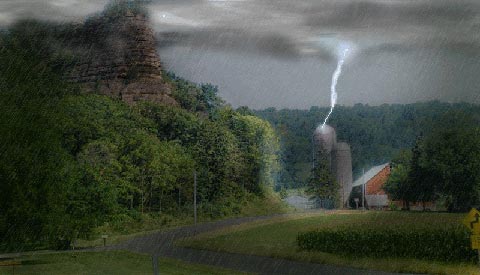
Para realizar este tutorial, é preciso ter alguns conhecimentos de Photoshop.
1 - Comece então com uma imagem qualquer, como a mostrada, de seguida. Coloque esta imagem num layer independente e deixe o layer de background com uma cor qualquer;
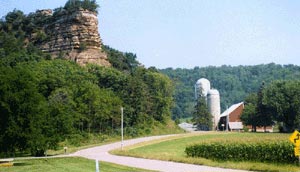
2 - Primeiramente, devemos criar uma máscara das partes claras da imagem (céu, estrada, telhado da casa, etc), de forma a poder escurecer estas áreas. Então, vá ao menu Select e escolha Color Range. Na janela seguinte, utilize o conta-gotas num ponto qualquer do céu e ajute o valor de Fuziness até conseguir algo como mostrado na janela seguinte:
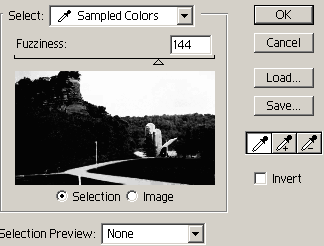
3 - Ao carregar em OK, terá feito a selecção das áreas claras da imagem. Com esta selecção e com o layer da imagem activos, pressione as teclas Control C (Windows) ou Command C (Mac), de forma a copiar as partes claras do layer para a memória;
4 - Pressione as teclas Control N (Windows) ou Command N (Mac), para criar um novo layer e, então, pressione as teclas Control V (Windows) ou Command V (Mac), de forma a copiar os conteúdos copiados na etapa 3, da memória para este novo layer. Terá então criado um novo layer que contém apenas as partes claras do layer da imagem;
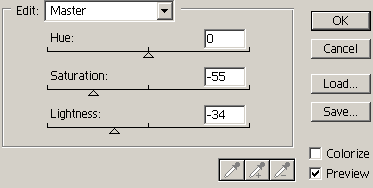
5 - Vá ao menu Image, Adjustments e escolha Hue/Saturation. Aplique este comando com os valores mostrados na imagem seguinte:
6 - Na janela Layers, ajuste a opacidade (Opacity) deste novo layer para 76%. Terá, então, uma imagem como a seguinte:
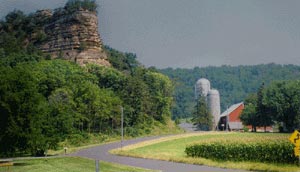
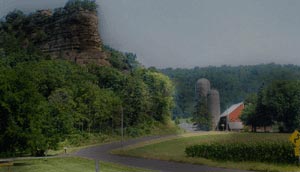
7 - Crie um novo layer acima de todos os outros e pinte manchas escuras, para dar mais naturalidade à cena. Utilize um pincel grande, com Hardness igual a 0 e Opacity de 15%. Se estiver a utilizar um tablet, em vez de rato, ainda melhor será o resultado, que deverá ser similar ao da figura seguinte:
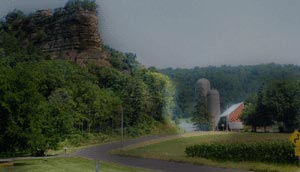
8 - Crie um outro layer acima de todos os outros e com o pincel ajustado da mesma forma que na etapa anterior, pinte manchas branca, muito suaves, com opacidade de 10%, à volta da casa. Imagine que um raio caiu na árvore perto da casa e que, por isso, a região iluminou-se.
9 - Vamos agora criar o raio. Crie um novo layer acima de todos os outros, seleccione o lápis (Pencil Tool) e ajuste-o com a cor branca, um tamanho de 1 ou 2 pixels e com Hardness de 100%. Com ele, desenhe uma linha tortuosa, de cima para baixo, até atingir o cimo da árvore;
10 - Vá ao menu Layer, Layer Style e escolha Outer Glow, ajustando-o com os parâmetros vistos na imagem seguinte. Isso vai criar um halo à volta da linha recém criada para representar o raio.
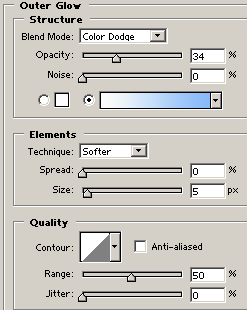
NOTA: O degrade indicado é de branco para azul (R:124, G:86, B:255).
Feito isso, já deve ter o raio por sobre a imagem.
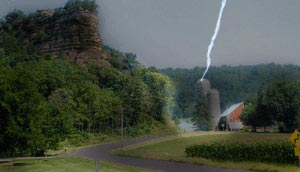
11 - Crie um outro layer acima de todos os outros, vá ao menu Filter, Render e escolha Clouds, para poder criar nuvens. Antes de realizar esta etapa, ajuste as cores de foreground e background da paleta, com um cinza (R:165, G:165, B: 165) e preto, respectivamente.

12 - A etapa anterior criará nuvens a cobrir toda a imagem. Então, vá ao menu Edit, Transform, escolha Scale e reduza o tamanho do layer de forma a obter algo como o visto na figura seguinte:
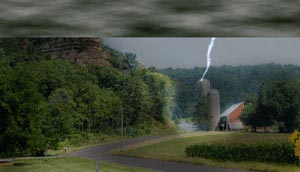
13 - Selecione a borracha (Eraser Tool), ajuste-a com Opacity de 20% e apague a região inferior do layer das nuvens criado na etapa anterior, fazendo com que pareçam ser nuvens reais. Depois de conseguir, repita as etapas 11 e 12, com cores ligeiramente diferentes, de forma a criar layers adicionais de nuvens. Terá, então, algo como o visto na imagem seguinte:
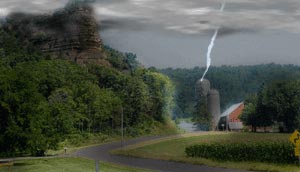
14 - Crie um novo layer acima de todos os outros, seleccione o Brush Tool (pincel), na barra de ferramentas, ajuste-o com uma cor azul (R: 190, G:244, B:255) e pinte uma bola suave exatamente no ponto onde o raio toca a parte de cima do pinheiro e na área onde o raio sai da nuvem.
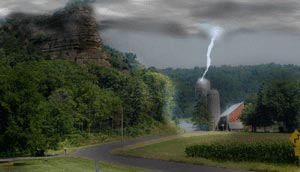
15 - Crie um novo layer acima de todos os outros e com um pincel largo, pinte em negro, as regiões superiores da nuvem, de forma a esconder o raio, caso este atravesse a nuvem como o meu (veja imagem anterior). Terá então algo como o visto na imagem seguinte:
16 - Vá ao menu File, New e crie uma nova imagem, com 500×5 pixels, totalmente negra;
17 - Vá ao menu Filter, Noise, Add Noise e aplique ruído a esta imagem, com os parâmetros mostrados na imagem seguinte:
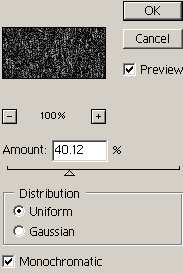
18 - De seguida, aumente o tamanho da imagem, de 500×5 para 500×50 pixels, de forma a transformar os pontos do ruído em riscos verticais ;

19 - Selecione toda a imagem (menu: Select, All) e copie-a para a memória (Control C no Windows ou Command C no Mac).
20 - Volte para a imagem da tempestade e crie um novo layer acima de todos e, então, pressione as teclas Control V (Windows) ou Command V (Mac), de forma a copiar a imagem anterior, da mamória para o layer;
21 - De forma a disfarçar as bordas do retângulo da chuva, utilize a borracha com uma transparência alta, Hardness de 0 e com tamanho de 100 ou mais pixels.
22 - aproveite e rode o rectângulo da chuva para fazê-la cair em ângulo.
Pronto. A sua tempestade está criada!!!!


©Blog | Schirato Desk - Todos os direitos reservados.
Template by Dicas Blogger | Topo